

Monitor#
Panoramica#
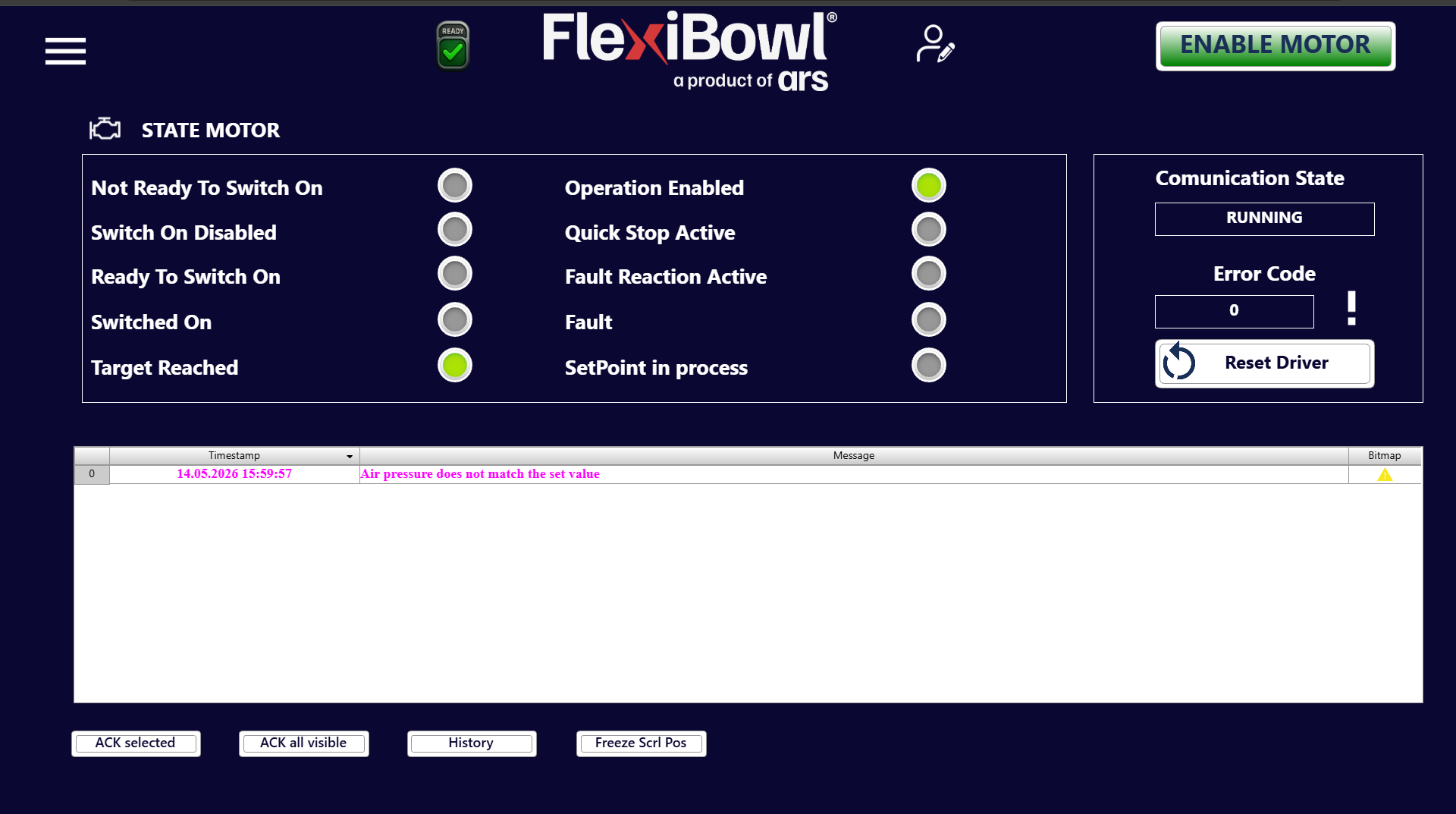
La pagina Monitor fornisce una visione in tempo reale dello stato del motore e del sistema di comunicazione, e registra tutti gli eventi e gli allarmi generati durante il funzionamento del FlexiBowl®. È la pagina di riferimento per la diagnostica e il troubleshooting.
Sezione STATE MOTOR#
Il pannello STATE MOTOR mostra lo stato operativo corrente del driver motore tramite una serie di indicatori luminosi (LED virtuali).
Ogni LED può essere:
🟢 Verde : stato attivo
⚫ Grigio : stato inattivo
Indicatori di stato#
Indicatore |
Descrizione |
|---|---|
Not Ready To Switch On |
Il driver non è pronto per l’abilitazione |
Switch On Disabled |
L’abilitazione del motore è bloccata |
Ready To Switch On |
Il driver è pronto per ricevere il comando di abilitazione |
Switched On |
Il motore è alimentato ma non ancora in controllo attivo |
Target Reached |
Il FlexiBowl® ha raggiunto la posizione o il setpoint di destinazione |
Operation Enabled |
Il motore è abilitato e operativo |
Quick Stop Active |
Arresto rapido del motore richiesto |
Fault Reaction Active |
Il driver sta eseguendo la procedura di reazione a un fault |
Fault |
È presente un fault attivo sul driver motore |
SetPoint in process |
Il sistema sta elaborando o raggiungendo un nuovo setpoint di posizione |
Note
Durante il normale funzionamento operativo, i LED Operation Enabled e Target Reached devono risultare verdi. Qualsiasi altro LED verde indica una condizione anomala che richiede attenzione.
Sezione Communication State#
Il pannello laterale destro mostra lo stato della comunicazione tra il software e il driver motore.
Campo |
Valore esempio |
Descrizione |
|---|---|---|
Communication State |
|
Indica che la comunicazione con il driver è attiva e funzionante |
Error Code |
|
Codice di errore restituito dal driver. Il valore |
Pulsante Reset Driver#
Il pulsante Reset Driver esegue un reset del driver motore, utile per uscire da uno stato di fault o per reinizializzare la comunicazione.
Warning
Premere Reset Driver solo dopo aver identificato e risolto la causa del fault. Eseguire il reset senza aver eliminato la causa del problema potrebbe comportare la ripetizione dell’errore o danni al sistema.
Log degli eventi (tabella messaggi)#
La tabella centrale registra in tempo reale tutti gli eventi, gli allarmi e i messaggi di sistema generati durante il funzionamento.
Colonne della tabella#
Colonna |
Descrizione |
|---|---|
Timestamp |
Data e ora dell’evento nel formato |
Message |
Descrizione testuale dell’evento o dell’allarme |
Bitmap |
Icona che indica la tipologia dell’evento (⚠️ warning, ❌ errore, ecc.) |
Esempio di messaggio#
# |
Timestamp |
Message |
Bitmap |
|---|---|---|---|
0 |
14.05.2026 15:59:57 |
Air pressure does not match the set value |
⚠️ |
Warning
Il messaggio “Air pressure does not match the set value” indica che la pressione dell’aria rilevata dal sistema non corrisponde al valore impostato nei parametri. Verificare l’alimentazione pneumatica e controllare i valori di Flip Pressure e Blow Pressure nella pagina Main Command > OPTION.
Tip
I messaggi di warning sono visualizzati in rosso nella colonna Timestamp e in arancione nella colonna Message, per facilitarne il riconoscimento immediato anche in presenza di molte righe nel log.
Pulsanti di gestione del log#
Pulsante |
Funzione |
|---|---|
ACK selected |
Conferma il messaggio selezionato nella tabella, marcandolo come preso in carico |
ACK all visible |
Conferma tutti i messaggi attualmente visibili nella tabella |
History |
Apre la cronologia completa degli eventi registrati dal sistema |
Freeze Scrl Pos |
Blocca lo scorrimento automatico della tabella, consentendo di esaminare i messaggi precedenti senza che la vista si sposti verso i nuovi eventi |
Note
È buona pratica effettuare l’ACK degli allarmi solo dopo aver verificato e risolto la condizione che li ha generati, non per sopprimere la notifica senza intervenire.