

File Transfer#
Panoramica#
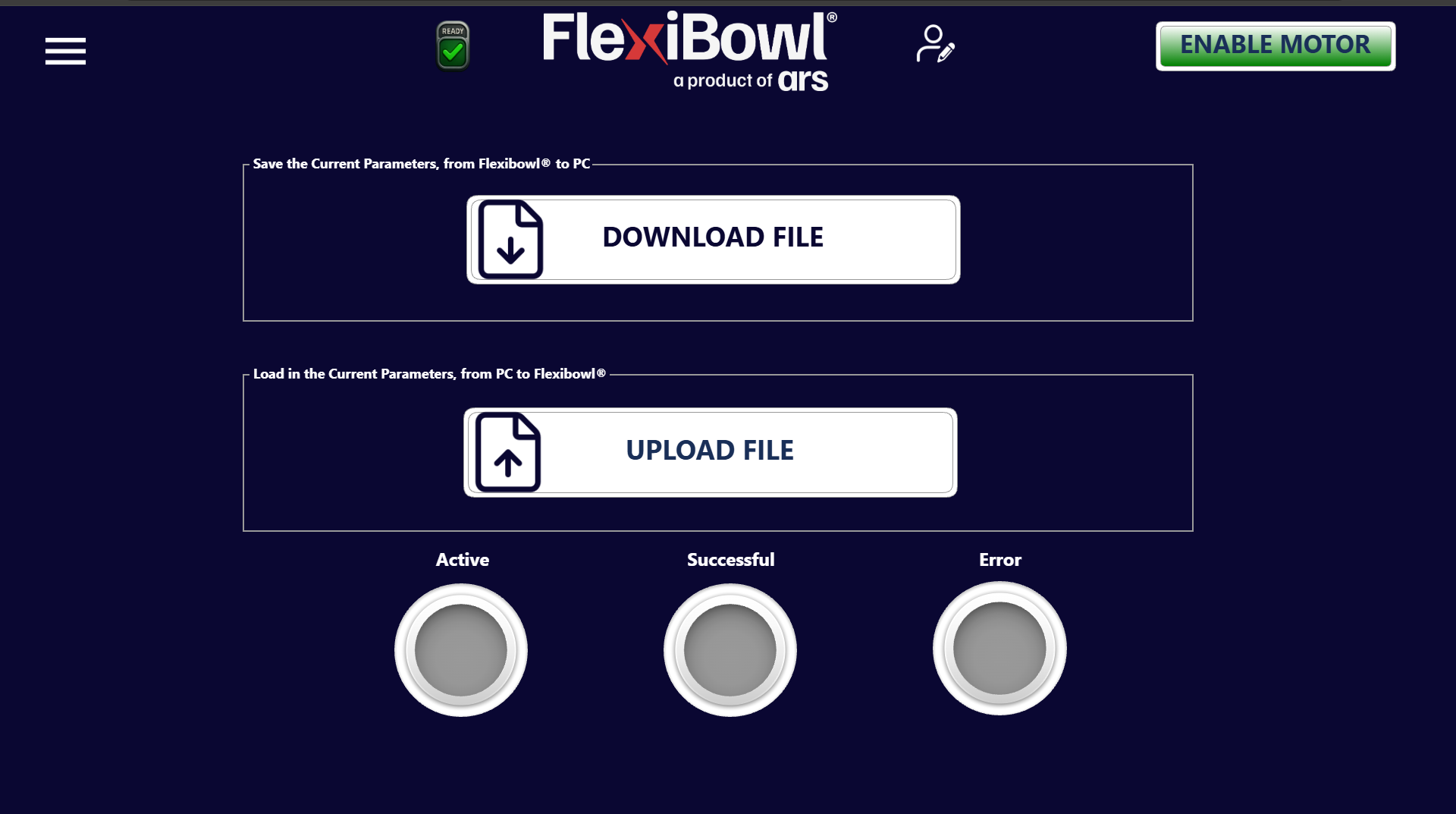
La pagina File Transfer consente di esportare e importare la configurazione completa dei parametri del FlexiBowl®, trasferendo i dati tra il sistema e un PC. È la funzione dedicata al backup e al ripristino della configurazione operativa.
Funzioni disponibili#
DOWNLOAD FILE — Salvataggio parametri (FlexiBowl® → PC)#
Il pannello superiore, etichettato “Save the Current Parameters, from FlexiBowl® to PC”, consente di esportare in un file tutti i parametri attualmente configurati nel sistema.
Premendo il pulsante DOWNLOAD FILE il software genera un file di configurazione e lo rende disponibile per il salvataggio sul PC collegato.
Tip
Eseguire un DOWNLOAD FILE prima di ogni modifica significativa ai parametri operativi. Il file scaricato costituisce un backup completo della configurazione e permette di ripristinare rapidamente lo stato precedente in caso di errore.
UPLOAD FILE — Caricamento parametri (PC → FlexiBowl®)#
Il pannello inferiore, etichettato “Load in the Current Parameters, from PC to FlexiBowl®”, consente di importare nel sistema un file di configurazione precedentemente salvato.
Premendo il pulsante UPLOAD FILE si apre il selettore file del sistema operativo. Una volta selezionato il file, i parametri vengono caricati nel FlexiBowl® e applicati immediatamente.
Warning
Il caricamento di un file di configurazione sovrascrive tutti i parametri correnti del sistema. Assicurarsi che il file selezionato sia compatibile con il modello di FlexiBowl® in uso e con la versione software installata prima di procedere.
Warning
Non spegnere il sistema e non interrompere la connessione durante il trasferimento del file. Un’interruzione durante l’upload potrebbe causare una configurazione incompleta o corrotta.
Indicatori di stato del trasferimento#
In fondo alla pagina sono presenti tre indicatori luminosi (LED virtuali) che segnalano l’esito dell’operazione di trasferimento.
Indicatore |
Colore attivo |
Descrizione |
|---|---|---|
Active |
🟡 Giallo |
Il trasferimento è in corso |
Successful |
🟢 Verde |
Il trasferimento si è completato correttamente |
Error |
🔴 Rosso |
Si è verificato un errore durante il trasferimento |
Note
Durante un’operazione di download o upload, attendere che il LED Successful si illumini prima di procedere con altre operazioni. Se si illumina il LED Error, verificare la connessione al PC e ripetere l’operazione.