

File Transfer#
Descripción general#
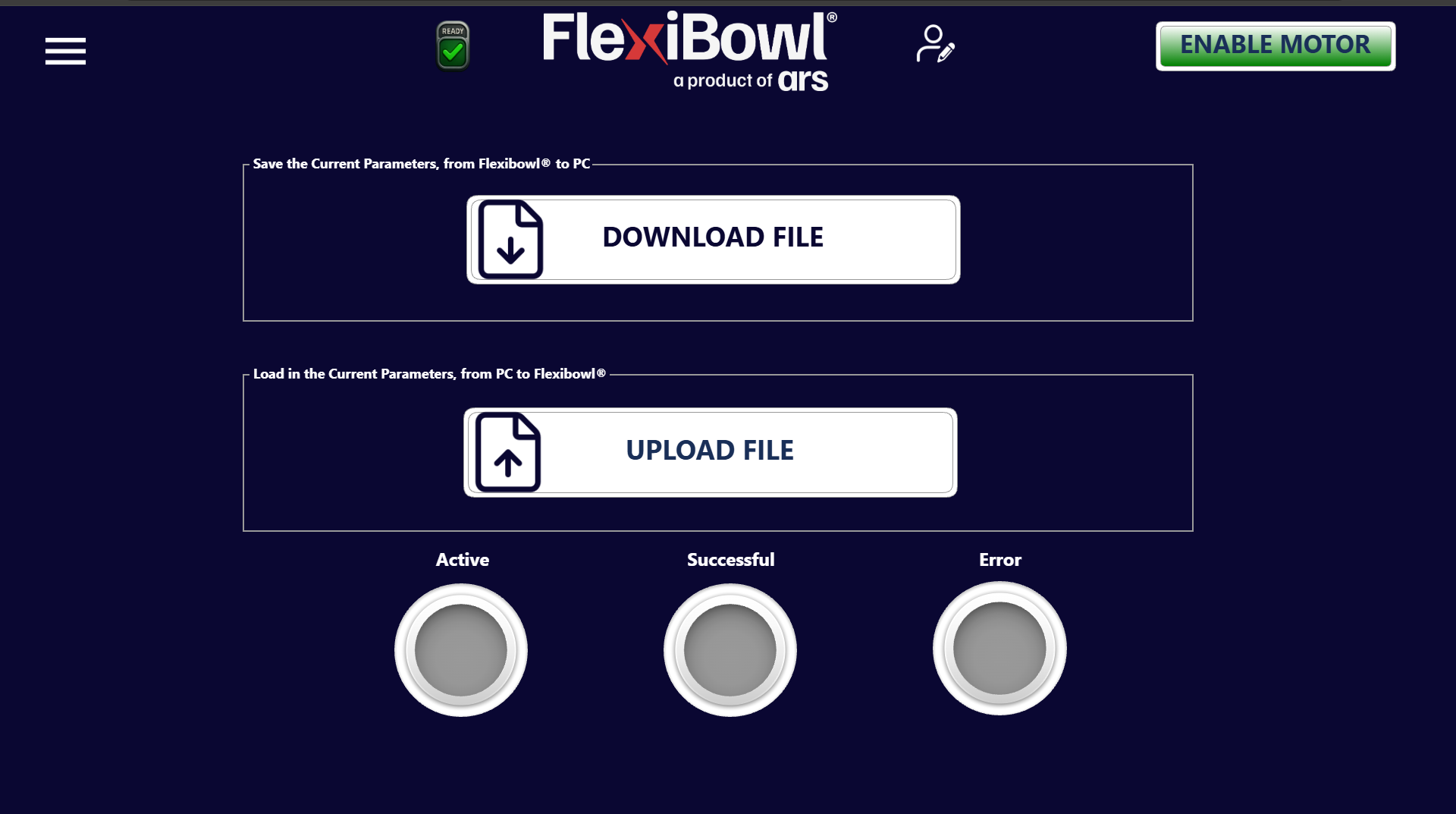
La página File Transfer permite exportar e importar la configuración completa de los parámetros del FlexiBowl®, transfiriendo los datos entre el sistema y un PC. Es la función dedicada a la copia de seguridad y la restauración de la configuración operativa.
Funciones disponibles#
DOWNLOAD FILE — Guardado de parámetros (FlexiBowl® → PC)#
El panel superior, etiquetado «Save the Current Parameters, from FlexiBowl® to PC», permite exportar a un archivo todos los parámetros configurados actualmente en el sistema.
Al pulsar el botón DOWNLOAD FILE, el software genera un archivo de configuración y lo pone a disposición para guardarlo en el PC conectado.
Tip
Realice un DOWNLOAD FILE antes de cualquier modificación significativa de los parámetros operativos. El archivo descargado constituye una copia de seguridad completa de la configuración y permite restablecer rápidamente el estado anterior en caso de error.
UPLOAD FILE — Carga de parámetros (PC → FlexiBowl®)#
El panel inferior, etiquetado «Load in the Current Parameters, from PC to FlexiBowl®», permite importar al sistema un archivo de configuración guardado previamente.
Al pulsar el botón UPLOAD FILE se abre el selector de archivos del sistema operativo. Una vez seleccionado el archivo, los parámetros se cargan en el FlexiBowl® y se aplican inmediatamente.
Warning
La carga de un archivo de configuración sobrescribe todos los parámetros actuales del sistema. Antes de continuar, asegúrese de que el archivo seleccionado sea compatible con el modelo de FlexiBowl® en uso y con la versión de software instalada.
Warning
No apague el sistema ni interrumpa la conexión durante la transferencia del archivo. Una interrupción durante la carga podría provocar una configuración incompleta o dañada.
Indicadores de estado de la transferencia#
En la parte inferior de la página hay tres indicadores luminosos (LED virtuales) que señalan el resultado de la operación de transferencia.
Indicador |
Color activo |
Descripción |
|---|---|---|
Active |
🟡 Amarillo |
La transferencia está en curso |
Successful |
🟢 Verde |
La transferencia se ha completado correctamente |
Error |
🔴 Rojo |
Se ha producido un error durante la transferencia |
Note
Durante una operación de descarga o carga, espere a que se encienda el LED Successful antes de continuar con otras operaciones. Si se enciende el LED Error, compruebe la conexión con el PC y repita la operación.