

Monitor#
Présentation#
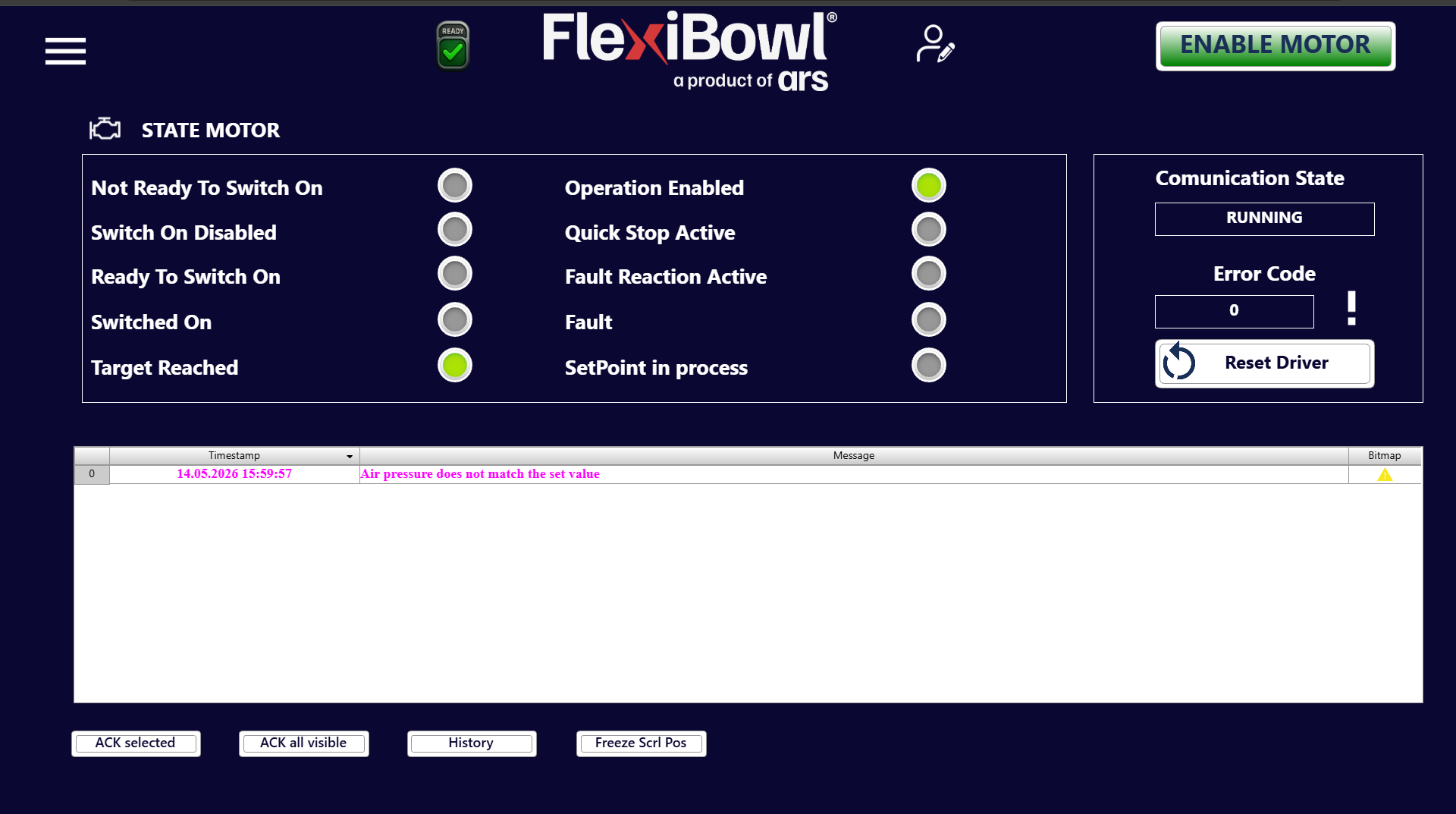
La page Monitor fournit une vue en temps réel de l’état du moteur et du système de communication, et enregistre tous les événements et alarmes générés pendant le fonctionnement du FlexiBowl®. C’est la page de référence pour le diagnostic et le dépannage.
Section STATE MOTOR#
Le panneau STATE MOTOR affiche l’état opérationnel actuel du driver moteur au moyen d’une série de voyants lumineux (LED virtuelles).
Chaque LED peut être :
🟢 Vert : état actif
⚫ Gris : état inactif
Indicateurs d’état#
Indicateur |
Description |
|---|---|
Not Ready To Switch On |
Le driver n’est pas prêt pour l’activation |
Switch On Disabled |
L’activation du moteur est bloquée |
Ready To Switch On |
Le driver est prêt à recevoir la commande d’activation |
Switched On |
Le moteur est alimenté mais pas encore sous contrôle actif |
Target Reached |
Le FlexiBowl® a atteint la position ou la consigne cible |
Operation Enabled |
Le moteur est activé et opérationnel |
Quick Stop Active |
Arrêt rapide du moteur demandé |
Fault Reaction Active |
Le driver exécute la procédure de réaction à un défaut |
Fault |
Un défaut actif est présent sur le driver moteur |
SetPoint in process |
Le système est en train de traiter ou d’atteindre une nouvelle consigne de position |
Note
En fonctionnement normal, les LED Operation Enabled et Target Reached doivent être vertes. Toute autre LED verte indique une condition anormale qui requiert de l’attention.
Section Communication State#
Le panneau latéral de droite affiche l’état de la communication entre le logiciel et le driver moteur.
Champ |
Valeur d’exemple |
Description |
|---|---|---|
Communication State |
|
Indique que la communication avec le driver est active et fonctionnelle |
Error Code |
|
Code d’erreur renvoyé par le driver. La valeur |
Bouton Reset Driver#
Le bouton Reset Driver effectue une réinitialisation du driver moteur, utile pour sortir d’un état de défaut ou pour réinitialiser la communication.
Warning
N’appuyer sur Reset Driver qu’après avoir identifié et résolu la cause du défaut. Effectuer la réinitialisation sans avoir éliminé la cause du problème peut entraîner la répétition de l’erreur ou endommager le système.
Journal des événements (tableau des messages)#
Le tableau central enregistre en temps réel tous les événements, alarmes et messages système générés pendant le fonctionnement.
Colonnes du tableau#
Colonne |
Description |
|---|---|
Timestamp |
Date et heure de l’événement au format |
Message |
Description textuelle de l’événement ou de l’alarme |
Bitmap |
Icône indiquant le type d’événement (⚠️ avertissement, ❌ erreur, etc.) |
Exemple de message#
# |
Timestamp |
Message |
Bitmap |
|---|---|---|---|
0 |
14.05.2026 15:59:57 |
Air pressure does not match the set value |
⚠️ |
Warning
Le message « Air pressure does not match the set value » indique que la pression d’air détectée par le système ne correspond pas à la valeur définie dans les paramètres. Vérifier l’alimentation pneumatique et contrôler les valeurs Flip Pressure et Blow Pressure dans la page Main Command > OPTION.
Tip
Les messages d’avertissement sont affichés en rouge dans la colonne Timestamp et en orange dans la colonne Message, afin de les reconnaître immédiatement même en présence de nombreuses lignes dans le journal.
Boutons de gestion du journal#
Bouton |
Fonction |
|---|---|
ACK selected |
Acquitte le message sélectionné dans le tableau, en le marquant comme pris en charge |
ACK all visible |
Acquitte tous les messages actuellement visibles dans le tableau |
History |
Ouvre l’historique complet des événements enregistrés par le système |
Freeze Scrl Pos |
Bloque le défilement automatique du tableau, permettant d’examiner les messages précédents sans que l’affichage se déplace vers les nouveaux événements |
Note
Il est recommandé d’effectuer l’ACK des alarmes uniquement après avoir vérifié et résolu la condition qui les a générées, et non pour supprimer la notification sans intervenir.