

File Transfer#
Présentation#
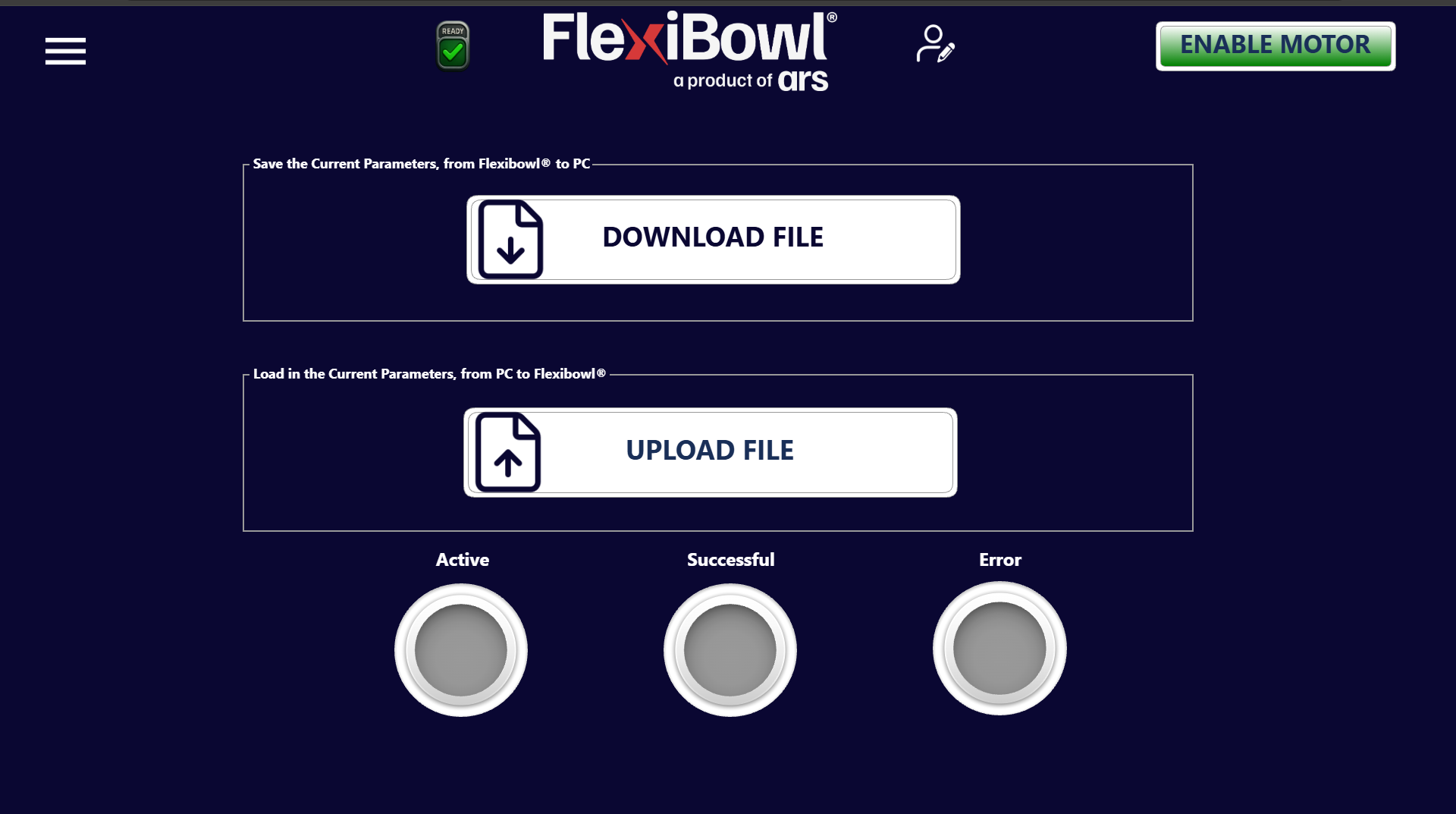
La page File Transfer permet d’exporter et d’importer la configuration complète des paramètres du FlexiBowl®, en transférant les données entre le système et un PC. C’est la fonction dédiée à la sauvegarde et à la restauration de la configuration opérationnelle.
Fonctions disponibles#
DOWNLOAD FILE — Sauvegarde des paramètres (FlexiBowl® → PC)#
Le panneau supérieur, intitulé « Save the Current Parameters, from FlexiBowl® to PC », permet d’exporter dans un fichier tous les paramètres actuellement configurés dans le système.
En appuyant sur le bouton DOWNLOAD FILE, le logiciel génère un fichier de configuration et le met à disposition pour l’enregistrement sur le PC connecté.
Tip
Effectuer un DOWNLOAD FILE avant toute modification significative des paramètres opérationnels. Le fichier téléchargé constitue une sauvegarde complète de la configuration et permet de rétablir rapidement l’état précédent en cas d’erreur.
UPLOAD FILE — Chargement des paramètres (PC → FlexiBowl®)#
Le panneau inférieur, intitulé « Load in the Current Parameters, from PC to FlexiBowl® », permet d’importer dans le système un fichier de configuration précédemment enregistré.
Appuyer sur le bouton UPLOAD FILE ouvre le sélecteur de fichiers du système d’exploitation. Une fois le fichier sélectionné, les paramètres sont chargés dans le FlexiBowl® et appliqués immédiatement.
Warning
Le chargement d’un fichier de configuration écrase tous les paramètres actuels du système. Avant de poursuivre, s’assurer que le fichier sélectionné est compatible avec le modèle de FlexiBowl® utilisé et avec la version du logiciel installée.
Warning
Ne pas éteindre le système et ne pas interrompre la connexion pendant le transfert du fichier. Une interruption pendant l’upload pourrait entraîner une configuration incomplète ou corrompue.
Indicateurs d’état du transfert#
En bas de la page se trouvent trois voyants lumineux (LED virtuelles) qui signalent le résultat de l’opération de transfert.
Indicateur |
Couleur active |
Description |
|---|---|---|
Active |
🟡 Jaune |
Le transfert est en cours |
Successful |
🟢 Vert |
Le transfert s’est terminé correctement |
Error |
🔴 Rouge |
Une erreur s’est produite pendant le transfert |
Note
Pendant une opération de download ou d’upload, attendre que la LED Successful s’allume avant de poursuivre avec d’autres opérations. Si la LED Error s’allume, vérifier la connexion au PC et répéter l’opération.