

Monitor#
Übersicht#
Die Seite Monitor bietet eine Echtzeitansicht des Zustands des Motors und des Kommunikationssystems und protokolliert alle Ereignisse und Alarme, die während des Betriebs des FlexiBowl® auftreten. Sie ist die Referenzseite für Diagnose und Fehlersuche.
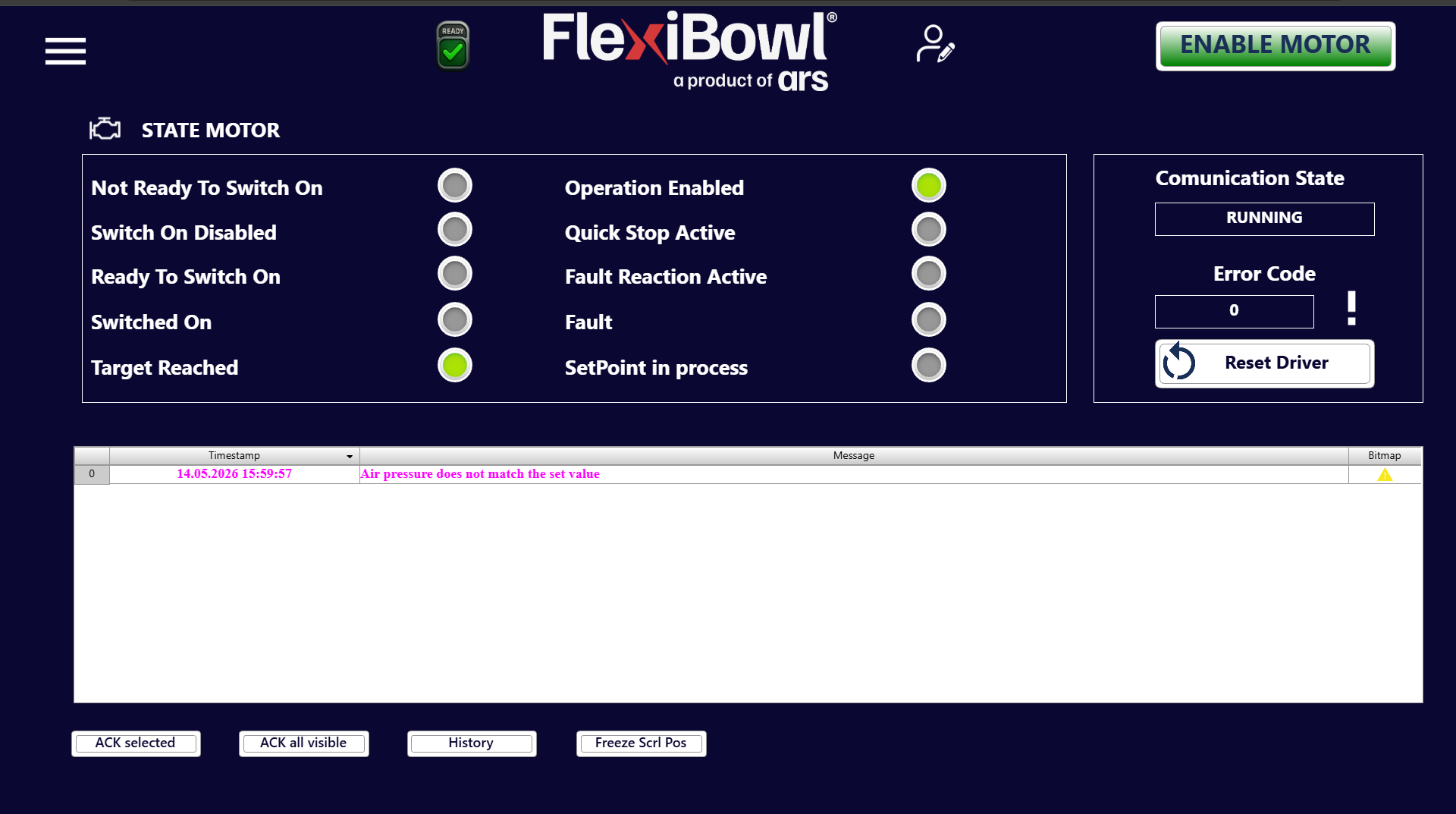
Abschnitt STATE MOTOR#
Der Bereich STATE MOTOR zeigt den aktuellen Betriebszustand des Motortreibers mithilfe mehrerer Anzeigeleuchten (virtuelle LEDs).
Jede LED kann sein:
🟢 Grün : aktiver Zustand
⚫ Grau : inaktiver Zustand
Statusanzeigen#
Anzeige |
Beschreibung |
|---|---|
Not Ready To Switch On |
Der Treiber ist nicht bereit für die Aktivierung |
Switch On Disabled |
Die Aktivierung des Motors ist gesperrt |
Ready To Switch On |
Der Treiber ist bereit, den Aktivierungsbefehl zu empfangen |
Switched On |
Der Motor ist mit Spannung versorgt, aber noch nicht in aktiver Regelung |
Target Reached |
Der FlexiBowl® hat die Zielposition bzw. den Sollwert erreicht |
Operation Enabled |
Der Motor ist aktiviert und betriebsbereit |
Quick Stop Active |
Schnellstopp des Motors angefordert |
Fault Reaction Active |
Der Treiber führt die Fehlerreaktionsprozedur aus |
Fault |
Am Motortreiber liegt ein aktiver Fehler vor |
SetPoint in process |
Das System verarbeitet bzw. erreicht einen neuen Positionssollwert |
Note
Im normalen Betrieb müssen die LEDs Operation Enabled und Target Reached grün sein. Jede andere grüne LED weist auf einen anomalen Zustand hin, der Aufmerksamkeit erfordert.
Abschnitt Communication State#
Der Bereich auf der rechten Seite zeigt den Status der Kommunikation zwischen der Software und dem Motortreiber.
Feld |
Beispielwert |
Beschreibung |
|---|---|---|
Communication State |
|
Zeigt an, dass die Kommunikation mit dem Treiber aktiv ist und funktioniert |
Error Code |
|
Vom Treiber zurückgegebener Fehlercode. Der Wert |
Schaltfläche Reset Driver#
Die Schaltfläche Reset Driver führt einen Reset des Motortreibers durch. Sie ist nützlich, um einen Fehlerzustand zu verlassen oder die Kommunikation neu zu initialisieren.
Warning
Reset Driver erst drücken, nachdem die Ursache des Fehlers erkannt und behoben wurde. Ein Reset ohne Beseitigung der Problemursache kann dazu führen, dass der Fehler erneut auftritt, oder das System beschädigen.
Ereignisprotokoll (Meldungstabelle)#
Die zentrale Tabelle protokolliert in Echtzeit alle Ereignisse, Alarme und Systemmeldungen, die während des Betriebs auftreten.
Spalten der Tabelle#
Spalte |
Beschreibung |
|---|---|
Timestamp |
Datum und Uhrzeit des Ereignisses im Format |
Message |
Textbeschreibung des Ereignisses oder Alarms |
Bitmap |
Symbol, das die Art des Ereignisses anzeigt (⚠️ Warnung, ❌ Fehler usw.) |
Beispielmeldung#
# |
Timestamp |
Message |
Bitmap |
|---|---|---|---|
0 |
14.05.2026 15:59:57 |
Air pressure does not match the set value |
⚠️ |
Warning
Die Meldung „Air pressure does not match the set value“ zeigt an, dass der vom System erfasste Luftdruck nicht mit dem in den Parametern eingestellten Wert übereinstimmt. Die pneumatische Versorgung prüfen und die Werte Flip Pressure und Blow Pressure auf der Seite Main Command > OPTION kontrollieren.
Tip
Warnmeldungen werden in der Spalte Timestamp in Rot und in der Spalte Message in Orange angezeigt, damit sie auch bei vielen Zeilen im Protokoll sofort erkennbar sind.
Schaltflächen zur Protokollverwaltung#
Schaltfläche |
Funktion |
|---|---|
ACK selected |
Quittiert die in der Tabelle ausgewählte Meldung und markiert sie als übernommen |
ACK all visible |
Quittiert alle derzeit in der Tabelle sichtbaren Meldungen |
History |
Öffnet den vollständigen Verlauf der vom System aufgezeichneten Ereignisse |
Freeze Scrl Pos |
Sperrt das automatische Scrollen der Tabelle, sodass frühere Meldungen geprüft werden können, ohne dass die Ansicht zu neuen Ereignissen springt |
Note
Es ist empfehlenswert, Alarme erst dann zu quittieren (ACK), nachdem die Ursache geprüft und behoben wurde, und nicht, um die Meldung ohne Eingriff zu unterdrücken.