

File Transfer#
Übersicht#
Die Seite File Transfer ermöglicht es, die vollständige Parameterkonfiguration des FlexiBowl® zu exportieren und zu importieren und die Daten zwischen dem System und einem PC zu übertragen. Sie ist die Funktion für Sicherung und Wiederherstellung der Betriebskonfiguration.
Verfügbare Funktionen#
DOWNLOAD FILE — Parameter speichern (FlexiBowl® → PC)#
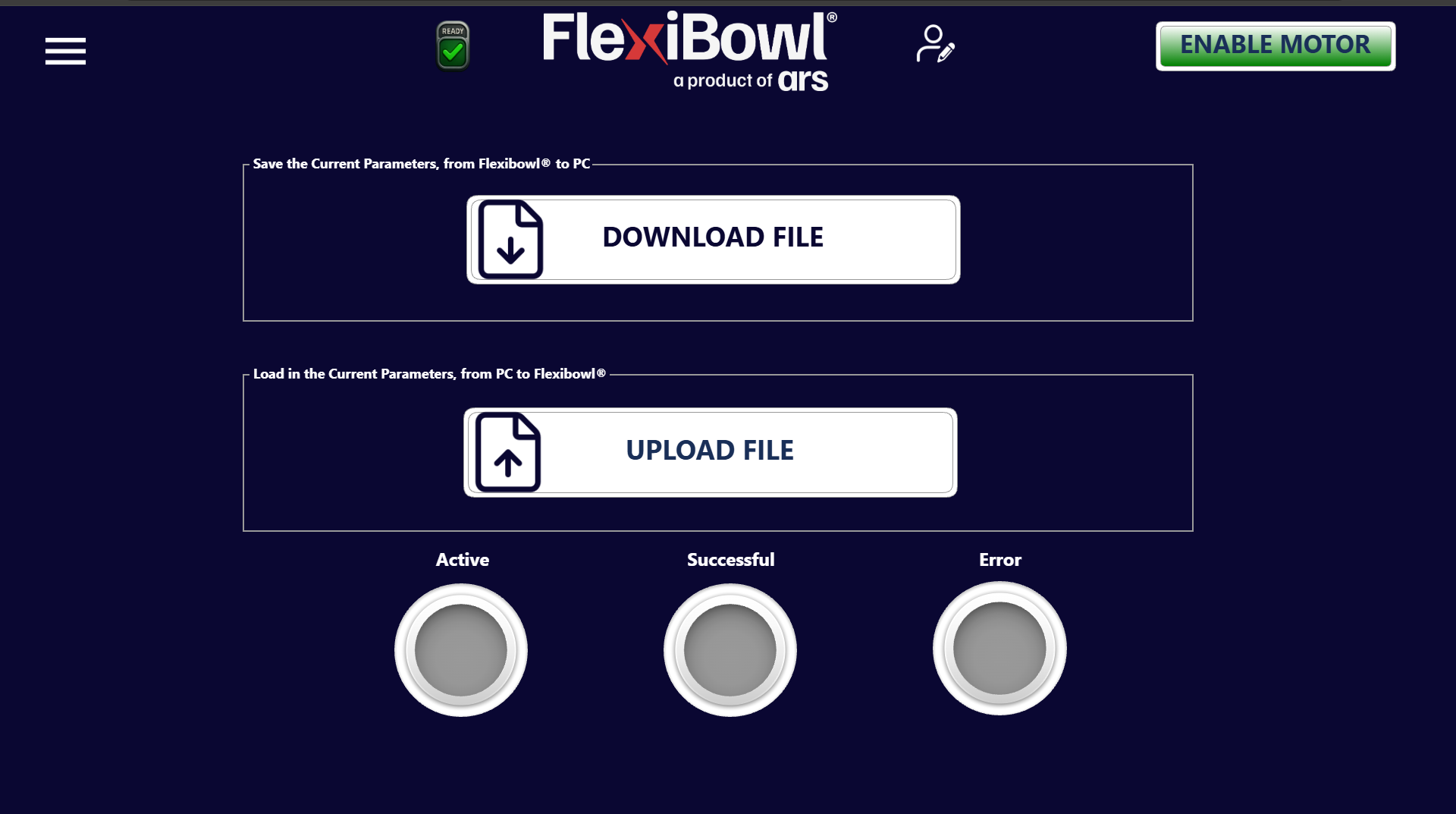
Der obere Bereich mit der Beschriftung „Save the Current Parameters, from FlexiBowl® to PC“ ermöglicht es, alle aktuell im System konfigurierten Parameter in eine Datei zu exportieren.
Beim Drücken der Schaltfläche DOWNLOAD FILE erzeugt die Software eine Konfigurationsdatei und stellt sie zum Speichern auf dem angeschlossenen PC bereit.
Tip
Vor jeder wesentlichen Änderung der Betriebsparameter einen DOWNLOAD FILE ausführen. Die heruntergeladene Datei ist eine vollständige Sicherung der Konfiguration und ermöglicht es, im Fehlerfall schnell den vorherigen Zustand wiederherzustellen.
UPLOAD FILE — Parameter laden (PC → FlexiBowl®)#
Der untere Bereich mit der Beschriftung „Load in the Current Parameters, from PC to FlexiBowl®“ ermöglicht es, eine zuvor gespeicherte Konfigurationsdatei in das System zu importieren.
Beim Drücken der Schaltfläche UPLOAD FILE öffnet sich die Dateiauswahl des Betriebssystems. Nach der Auswahl der Datei werden die Parameter in den FlexiBowl® geladen und sofort angewendet.
Warning
Das Laden einer Konfigurationsdatei überschreibt alle aktuellen Parameter des Systems. Vor dem Fortfahren sicherstellen, dass die ausgewählte Datei mit dem verwendeten FlexiBowl®-Modell und der installierten Softwareversion kompatibel ist.
Warning
Das System während der Dateiübertragung nicht ausschalten und die Verbindung nicht unterbrechen. Eine Unterbrechung während des Uploads kann zu einer unvollständigen oder beschädigten Konfiguration führen.
Statusanzeigen der Übertragung#
Am unteren Seitenrand befinden sich drei Anzeigeleuchten (virtuelle LEDs), die das Ergebnis des Übertragungsvorgangs signalisieren.
Anzeige |
Aktive Farbe |
Beschreibung |
|---|---|---|
Active |
🟡 Gelb |
Die Übertragung läuft |
Successful |
🟢 Grün |
Die Übertragung wurde erfolgreich abgeschlossen |
Error |
🔴 Rot |
Bei der Übertragung ist ein Fehler aufgetreten |
Note
Während eines Download- oder Upload-Vorgangs warten, bis die LED Successful leuchtet, bevor weitere Vorgänge ausgeführt werden. Leuchtet die LED Error, die Verbindung zum PC überprüfen und den Vorgang wiederholen.