

Wizard#
Die Oberfläche FlexiBowl® Wizard ist ein interaktives Werkzeug, das den Benutzer bei der Konfiguration der Zuführparameter entsprechend der jeweiligen zu handhabenden Produktfamilie anleitet.
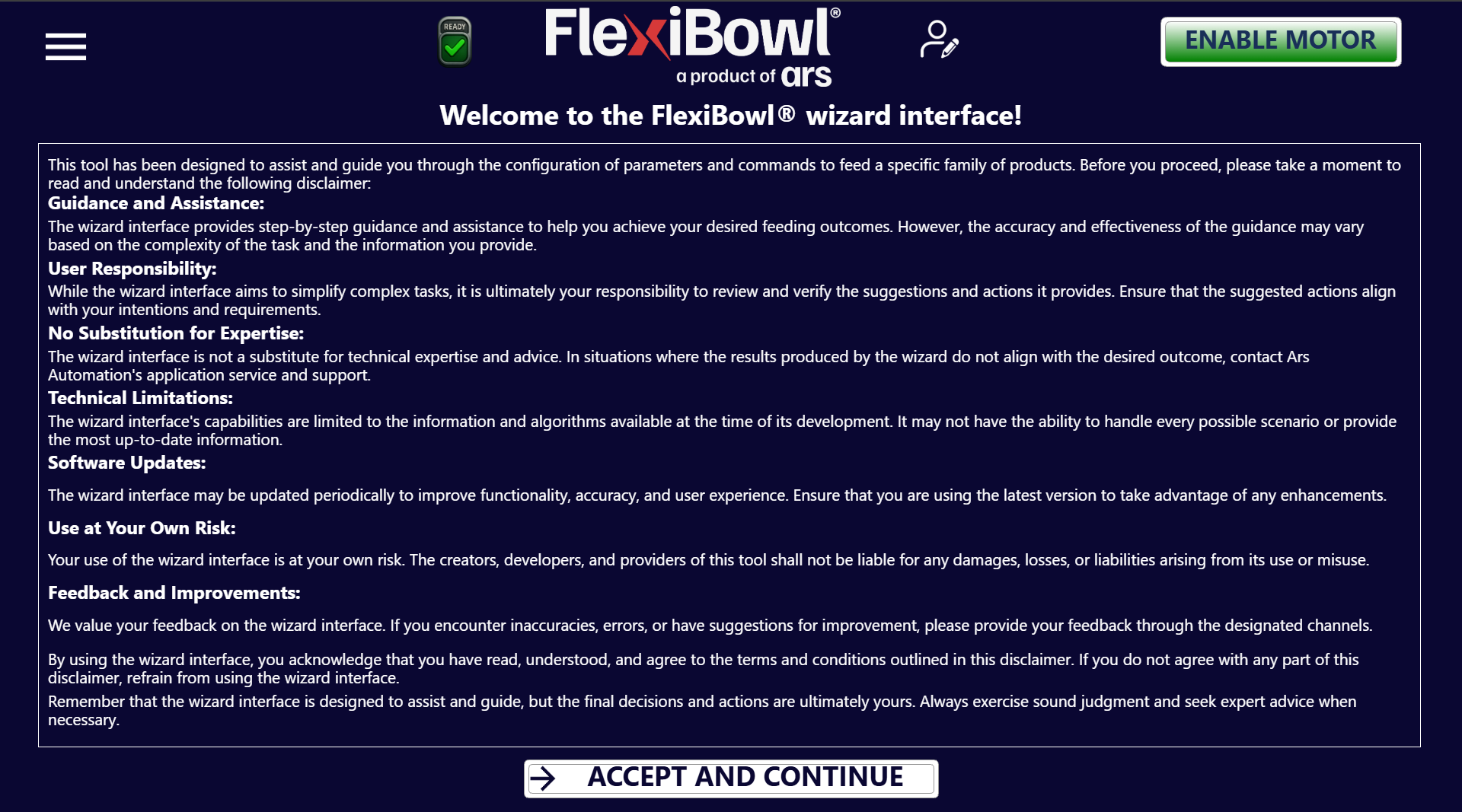
Schritt 0: Zugriff auf den Wizard#
1 |
Um auf die geführte Konfiguration der FlexiBowl®-Parameter zuzugreifen, genügt es, im Seitenmenü auf die Seite Wizard zu klicken. |
Note
Das Modell und die Drehrichtung des FlexiBowl® werden von der Software automatisch erkannt.
Schritt 1: Charakterisierung des Bauteils#
Das System fragt Informationen zur Morphologie der Teile ab, um die Vereinzelung zu optimieren.
2 |
Die Größe des Bauteils auswählen: Für die Modelle FlexiBowl 200, 350, 500, 650: <= 150mm > 150mm Für die Modelle FlexiBowl 800 und 1200: <= 250mm > 250mm |
3 |
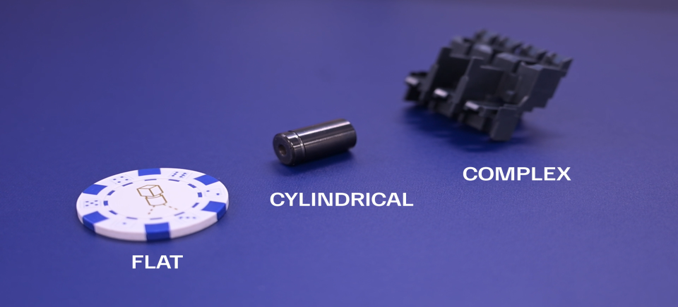
Die Geometrie auswählen, die das Bauteil am besten beschreibt:
Beispiele für Geometrien: Flat, Cylindrical und Complex. |
4 |
Festlegen, wie die Bauteile auf der Oberfläche miteinander interagieren:
Not Overlapping: Die Teile überlappen sich auf der Oberfläche nicht.
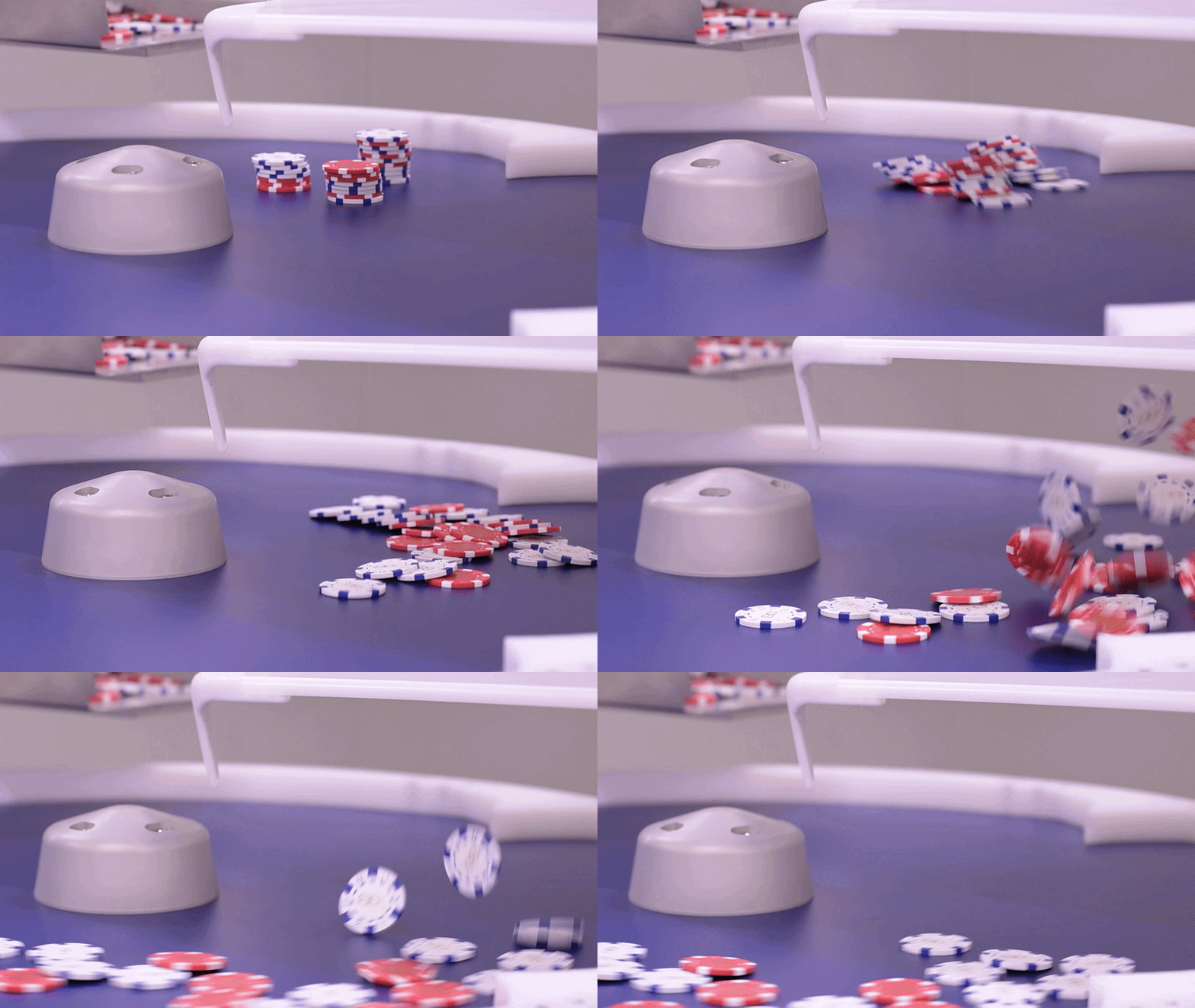
Stacking: Die Teile stapeln sich.
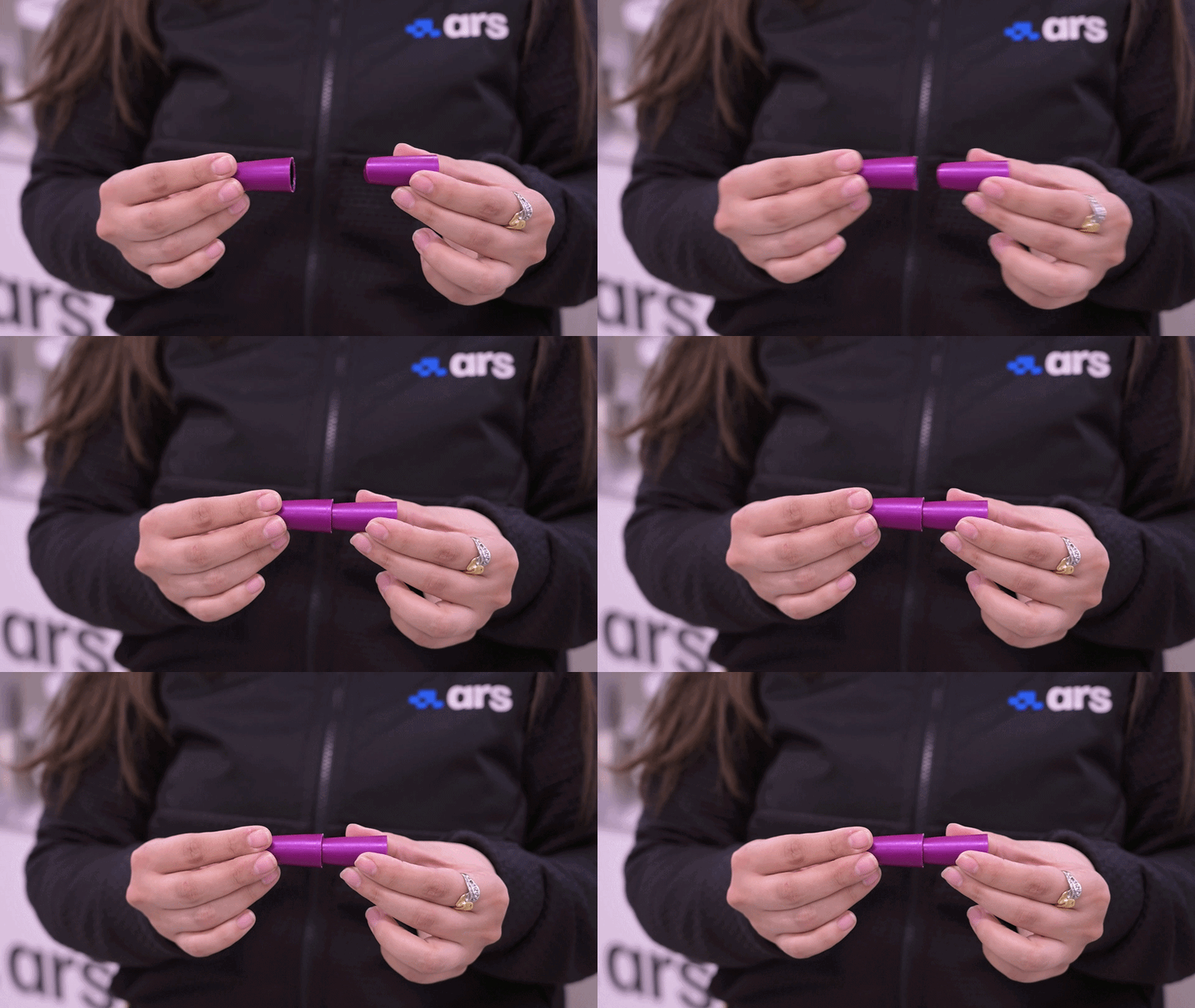
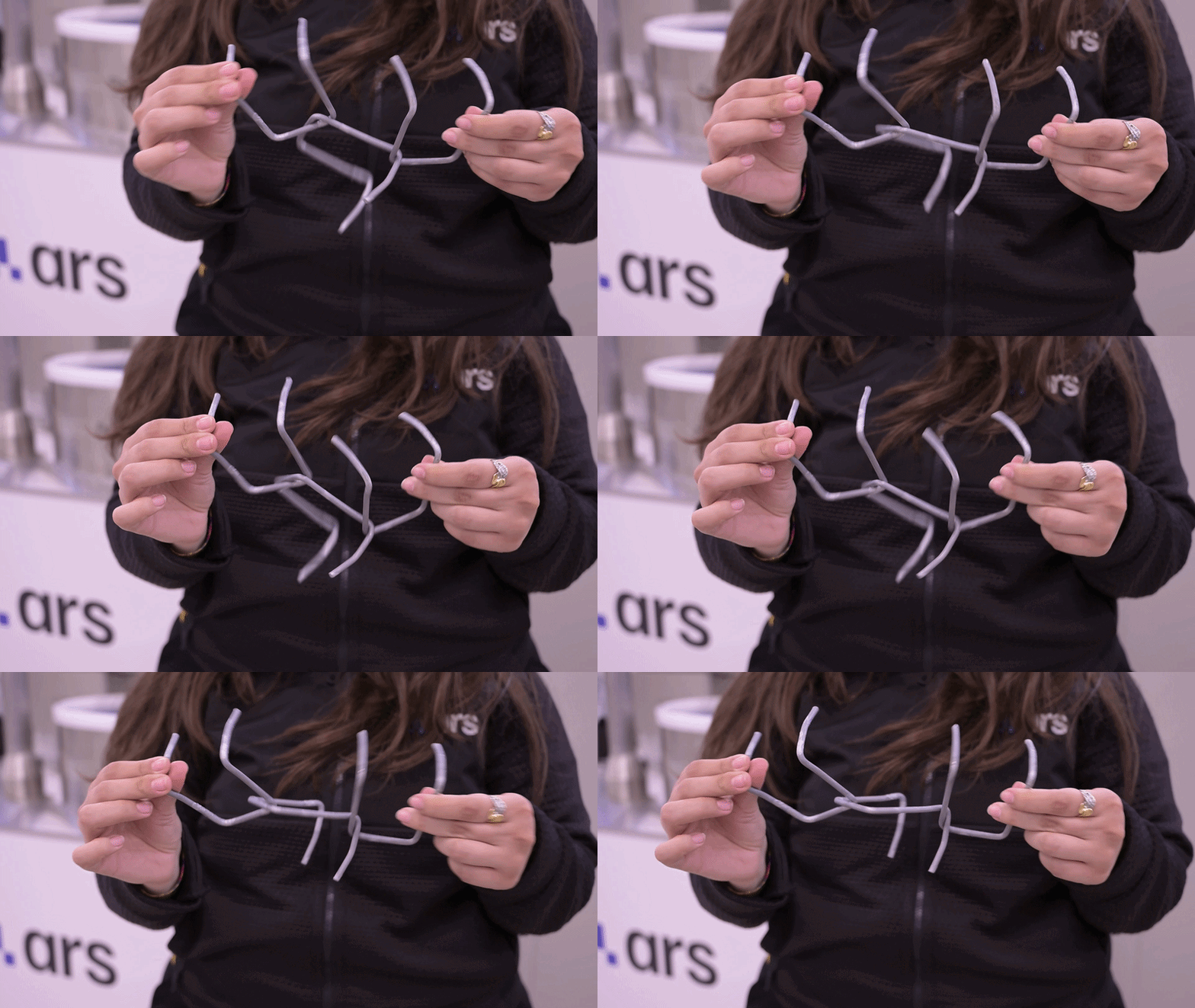
Tangling: Die Teile verhaken sich ineinander. |
Schritt 2: Test der Zubehörteile#
5 |
Im Dropdown-Menü auswählen, ob der FlexiBowl® mit dem Modul Air-blow ausgestattet ist. |
6 |
Auf TEST Air-blow klicken, um die Funktion zu überprüfen. |
7 |
USE auswählen, um es in der aktuellen Anwendung zu aktivieren, andernfalls auf DON’T USE klicken. |
8 |
Auf TEST FLIP klicken, um die tatsächliche Aktivierung des Stößels zu überprüfen. Der „Flip“ ist die Einheit, die den mechanischen Impuls zum Umkippen der Teile erzeugt; sie ist entscheidend, um die Bauteile während des Zuführzyklus zu vereinzeln, zu entwirren oder zu wenden. Important Ist der Impuls nicht spürbar, prüfen, ob die Druckluft angeschlossen ist, und den mechanischen Druckregler am Bedienfeld einstellen. |
9 |
Nach Abschluss des Wizards berechnet das System durch Klicken auf FINISH automatisch die Parameter:
|
10 |
Anschließend können sie im Übersichts-Dashboard feinjustiert werden. |
Gruppe |
Parameter |
Beschreibung |
|---|---|---|
Move |
Accel, Decel, Speed, Angle |
Parameter der Hauptbewegung der Scheibe. |
Option |
Flip Count, Flip Delay, Blow Time |
Steuerung der Aktivierungszeiten der Zubehörteile. |
Shake |
Accel, Speed, Angle CW/CCW |
Parameter der Schüttelschwingung (Vereinzelung). |
Schritt 3: Validierung der Sequenz#
Mit der Funktion … prüfen, ob der Zyklus die folgenden Effizienzkriterien erfüllt:
Synchronisierung |
Der Flip-Impuls muss genau im selben Moment enden wie die Bewegung (Move). Die Werte Flip Count und Delay anpassen, um beide aufeinander abzustimmen. |
Bildstabilität |
Die Bauteile müssen im Moment der Kameraaufnahme stillstehen.
|
Positionierung der Teile während der Sequenz |
Während der Bewegung müssen die Teile zur Mitte des Radius des FlexiBowl® befördert werden, um die Wirksamkeit des Flips zu maximieren. Am Ende der Sequenz müssen die Teile ungefähr in der Mitte des Sichtbereichs angeordnet sein. |
Warning
Nach jeder manuellen Änderung immer auf Synchronize Parameters klicken, damit die Änderungen im Controller wirksam werden.